
Blog – System
Beitrag erstellen
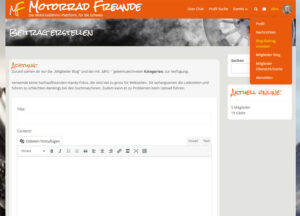
Sofern du angemeldet bist, gehe oben in dein User-Menu, klick dazu auf deinen Namen und wähle „Blog Beitrag erstellen“ aus.
Auf dieser Seite hast du nun die wichtigsten Werkst zeuge um einen Beitrag erstellen zu können. Gib den Titel deines Beitrages an, füge Anhänge an und gestalte mit dem kleinen Editor deinen Content (Inhalt). Nun wähle eine MFU Kategorie aus, in der dein Beitrag erscheinen soll (Mehrfachauswahl ist möglich) und lade ein Beitragsbild hoch. Dieses Bild wird über deinem Beitrag und in der Übersicht angezeigt, sofern du es im Backend nicht anders festlegst.
Das Backend ist dein WordPress Dashboard, dort stehen dir zahlreiche weitere Werkzeuge und Blöcke zur Verfügung um deinen Beitrag zu gestalten.
Galerie einfügen
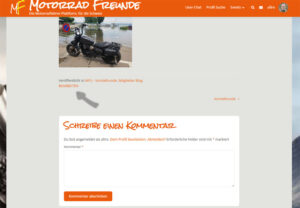
Hier gibt es, wie so oft, verschiedene Wege, die zum Ziel führen. Hast du bereits einen Beitrag erstellt und willst diesem eine Galerie hinzufügen, klickst du am einfachsten unterhalb deines Beitrages auf den Bearbeiten-Link. ACHTUNG: Nicht zu verwechseln mit dem Edit-Link in der Blogübersicht in deinem Profil.
Dieser führt dich direkt in dein WordPress Backend. und du kannst den Beitrag direkt bearbeiten.
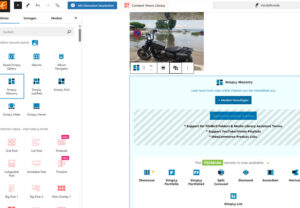
Wandle am besten alles in Blöcke um und danach fügst du an gewünschter Stelle (lässt sich auch nachträglich verschieben) einen neuen Galerieblock ein, indem du Oben Links auf das blaue Plus klickst.
Wenn du dich für eine „Darstellung“ entschieden hast, erscheint an besagter Stelle der File-Uploader, wähle deine Bilder aus und fühge sie damit in deine Mediathek ein. Nach dem Upload sind sie in der Mediathek automatisch ausgewählt, klicke unten rechts um sie für deine Galerie zu verwenden.
Eine Map / Route in den Beitrag einfügen
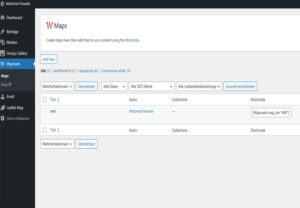
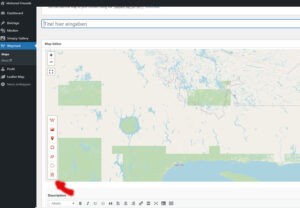
Hierfür musst du dich zwingend in dein WordPress Backend begeben und auch hier stehen dir verschiedene Möglichkeiten offen.
Klicke im Backend links, auf das Waymark Tool und füge in der Übersicht eine neue Map hinzu. Der Map Editor öffnet sich mit einer „leeren“ Map.
Gib als Erstes einen aussagekräftigen Titel ein, die Map wird nicht nur per Shortode Block in deinem Beitrag erscheinen, sondern lässt sich über diesen Titel auch direkt über einen Link öffnen, den du beispielsweise auf deinen Social-Media-Kanälen teilen kannst.
Im Map Editor hast du verschiedene Werkzeuge zur Auswahl, du kannst so Punkte erstellen und Bilder dazu raufladen. Ganz unten hast du aber erst einmal das Icon, um dein GPX File, aus deinem Handy oder Navi zu laden. Dieses wird später auch unter Details auf der Karte zum download angeboten.
Rechts siehst du schon den Shortcode, für die Map. Wenn du alles geladen und so konfiguriert hast, dass es passt, klicke auf speichern/veröffentlichen und verwende den Shortcode an gewünschter Stelle in deinem Beitrag.
Bearbeitest du den Beitrag im Frontend, im kleinen Editor, füge den Shortcode einfach an gewünschter Stelle ein. Im WordPress Backend, wählst du einen Short-Code Block aus und fügst den Code dort ein.
WordPress Backend
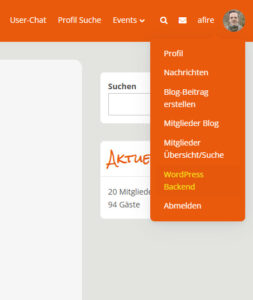
Um ins WordPress Backend zu gelangen, nutze einfach den Link in deinem Usermenü. Es wird sich in einem neuen Tab öffnen.
Alternativ kannst du auch einfach den wp-admin Link aufrufen. https://motorrad-freunde.ch/wp-admin/
Event – System
Veranstaltung erstellen
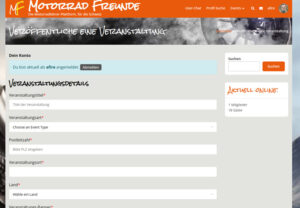
Gehe oben im Menu auf Events – Veröffentliche eine Veranstaltung und verwende anschliessend das Formular, um einen neuen Event einzureichen.
Beim Feld Registrierungs-E-Mail/Event-URL (optional) wird automatisch deine E-Mail-Adresse vorgeschlagen, du kannst sie aber auch durch einen Link zu einem Anmeldeformular ersetzen oder den Button ausblenden lassen, sollte keine Anmeldung nötig oder erwünscht sein.
Wünschst du, dass eine Karte mit dem Veranstaltungsort angezeigt wird, begib dich in dein WordPress Backend und nutze das Leaflet Map Tool zur Erzeugung der Short Codes, die du dann einfach in der Beschreibung platzieren kannst.
Ein neuer Event wird immer erst geprüft, bevor er öffentlich erscheint.
